
生成你的第一条视频
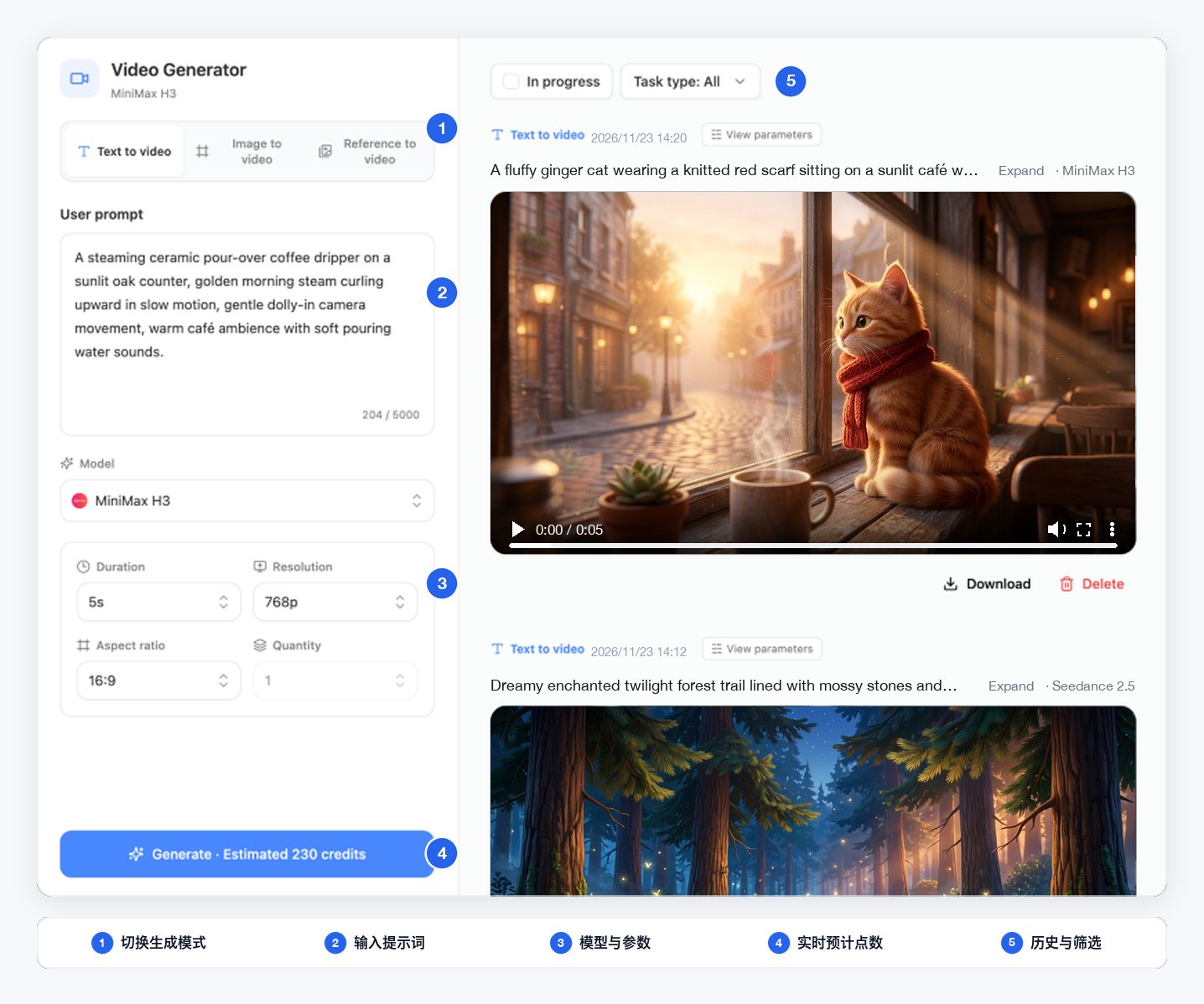
视频生成器界面总览:左侧配置生成模式、提示词与预计点数,右侧查看任务进度与历史记录。
1
打开视频生成器
访问 app.chathub.gg/video-generator,或在左侧边栏打开 工具 → 视频生成器(英文界面为
Tools → Video Generator)。如尚未登录,请先登录账号。2
选择模式、模型与参数
在左侧面板选择一种生成模式(文生视频、图生视频或参考生视频),选择模型(MiniMax H3、Seedance 2.5 或 Seedance 2.0),并配置时长(4–15 秒)、分辨率与画幅比例。
3
输入提示词并核对预计点数
在提示词框中描述画面动作、场景与氛围(最多 5,000 字符)。参数与素材就绪后,底部的生成按钮会实时计算并显示预计点数(
生成 · 预计 X 点)。4
提交并在云端后台等待生成
点击生成(或按快捷键
Ctrl + Enter / Cmd + Enter),任务将立即出现在右侧工作区中。你可以放心切换至其他页面或关闭浏览器,生成任务会在云端后台继续运行,再次返回页面时会自动同步进度。生成进度与历史管理
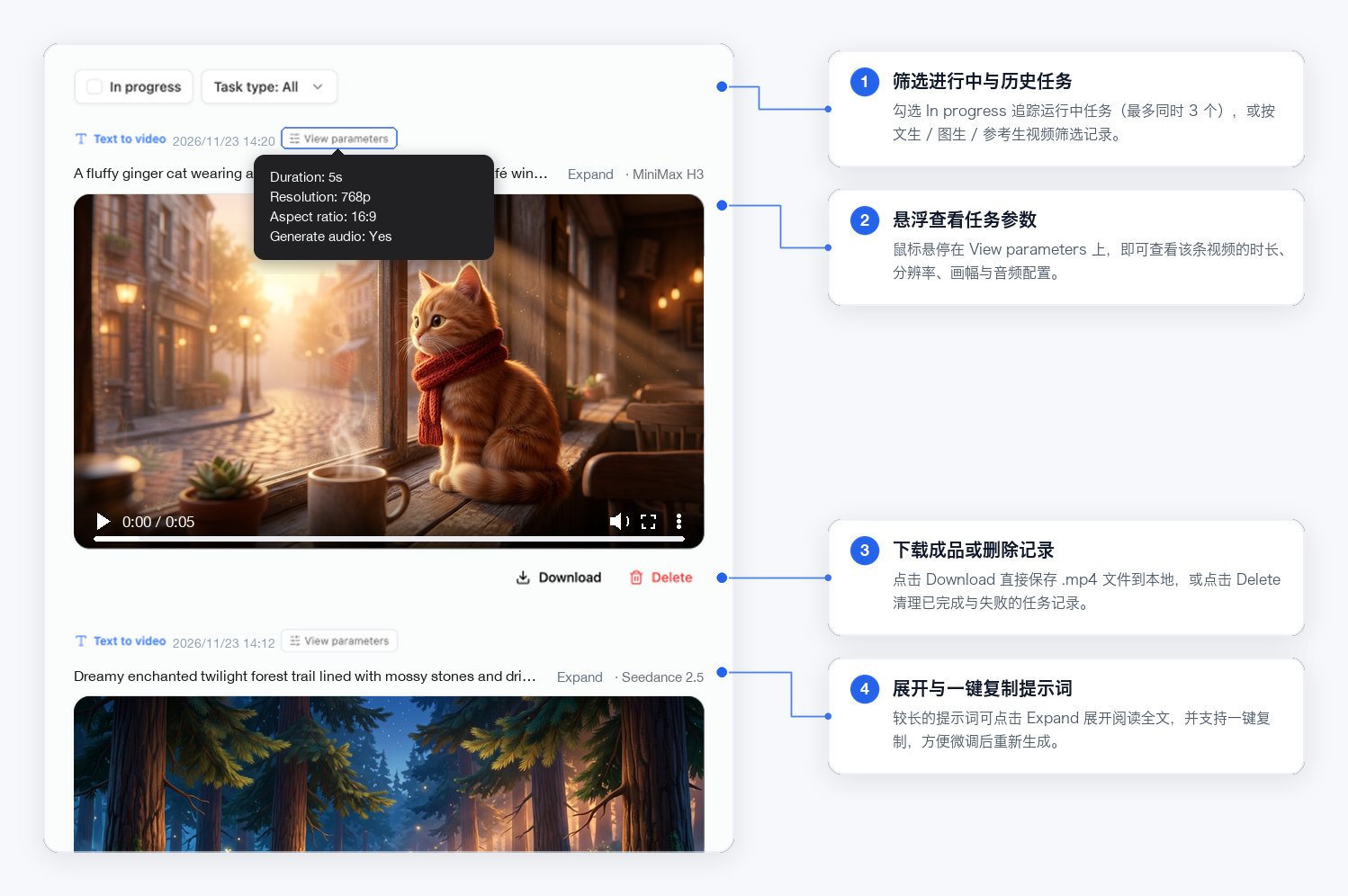
右侧历史工作区:支持按状态与任务类型筛选、查看参数详情、展开复制提示词以及下载与删除记录。
- 同时处理多个任务:每个账号同一时间最多可运行 3 个进行中(排队中或生成中)的视频任务。
- 实时进度与完成提醒:进行中的任务卡片会显示当前状态(排队中 / 正在生成视频)、已耗时和预计等待区间;开启浏览器通知后,视频生成完成时会第一时间提醒你。
- 筛选与结果管理:右侧顶部支持勾选进行中或按任务类型筛选。每条记录均支持悬停查看参数、点击展开并复制提示词、下载
.mp4视频或删除已完成和失败的记录。
继续了解
实战案例
查看 4 个带同步音效的真实成片案例,含可复用原图、提示词与试稿参数。
文生视频
纯文字从零创作视频,自由选择 6 种常用画幅比例。
图生视频
上传首帧让静图产生动态,或搭配可选尾帧控制结束构图。
参考生视频
上传多张参考图,并在提示词中使用图片标签精准指代对应元素。
模型与提示词技巧
对比 MiniMax H3、Seedance 2.5 与 Seedance 2.0,掌握通用提示词结构。