
各模型参考图数量上限
操作步骤
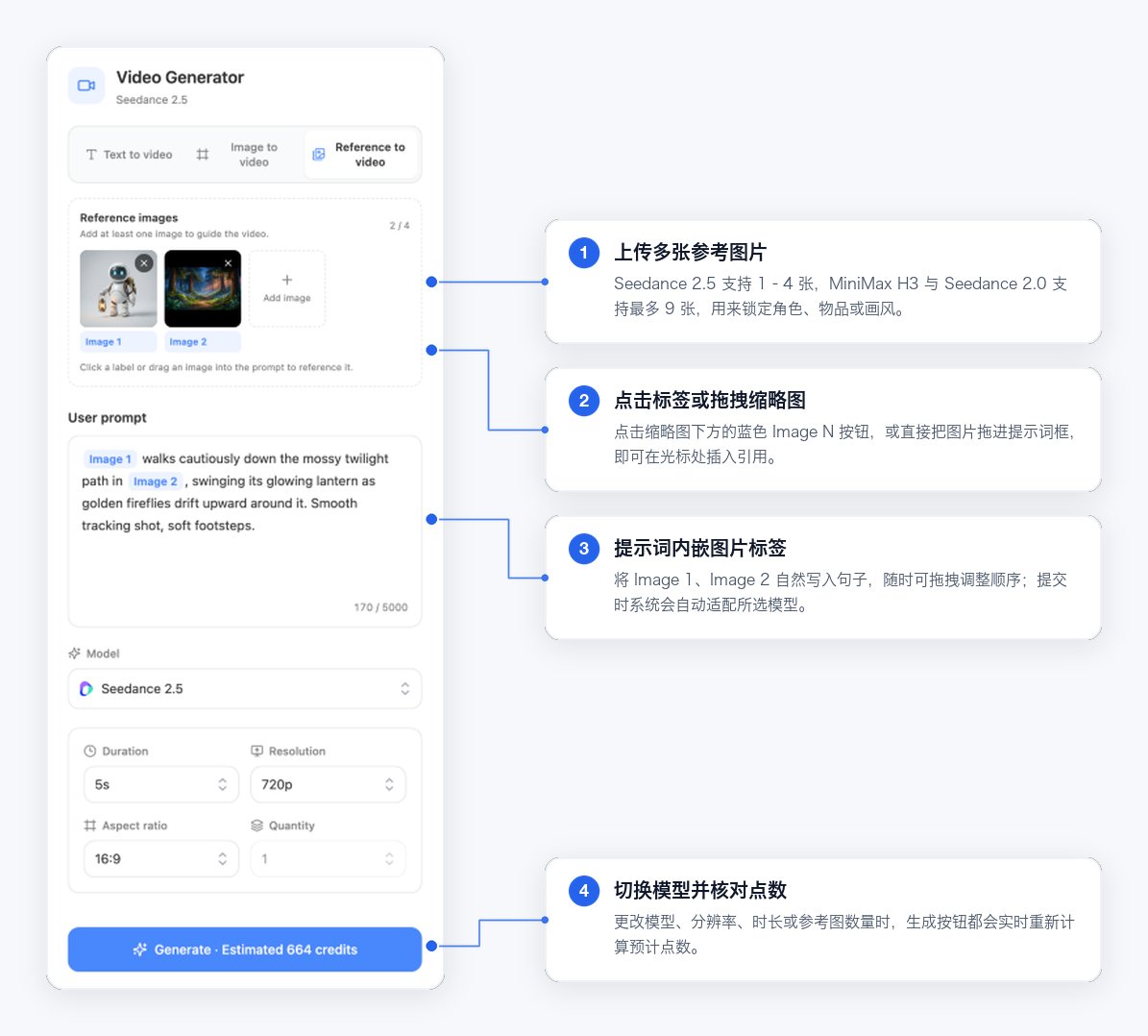
参考生视频模式:上传参考图后,通过点击标签或拖拽图片,将蓝色图片标签自然嵌入提示词。
1
切换模式并选择合适的模型
在视频生成器切换到 参考生视频(Reference to video)。如果计划上传 5–9 张参考图,请选择 MiniMax H3 或 Seedance 2.0。
2
上传参考图片
点击 添加图片(Add image) 或直接将图片拖入参考图区域,每张图下方都会自动生成按顺序编号的蓝色图片标签(
图片 1、图片 2…)。3
在提示词中插入图片标签
新上传的图片会自动以蓝色图片标签的形式添加到提示词框中。你也可以随时:
- 点击缩略图下方的蓝色标签,在当前光标处插入对应引用;
- 直接把参考图拖进提示词框,放置到你想指代的句子位置;
- 在提示词内拖拽标签随时调整先后顺序。
4
设置参数并提交生成
选择时长(4–15 秒)、分辨率与画幅比例,核对底部生成按钮的预计点数后提交任务。
无需记忆不同模型的引用格式。提交任务时,ChatHub 会自动将提示词中的蓝色图片标签适配为当前所选模型支持的格式。
使用建议与示例
- 为每张图明确单一职责:例如
图片 1放干净背景下的主角,图片 2放目标环境,图片 3放道具或服装,更容易保持元素稳定融合。 - 保持视觉风格协调:除非明确希望混合不同画风,否则各参考图之间(例如写实摄影与 3D 动画)建议保持风格一致。
- 示例提示词(
图片 1= 白色小机器人,图片 2= 暮色萤火虫森林小径):图片 1提着微微发光的提灯,沿着图片 2中长满青苔的暮色林间小路慢慢前行,金色萤火虫在它周围缓缓飘起。镜头从背后平稳跟拍,伴随轻柔的脚步声和夏夜虫鸣。